1 프로그램 소개
협찬팅은 네이버 브랜드커넥트의 협찬/체험단 캠페인을 자동으로 크롤링하고, AI 기반으로 자동 신청까지 수행하는 Windows 데스크톱 프로그램입니다. Electron 기반으로 제작되어 설치 후 바로 사용할 수 있습니다.
주요 기능
- 캠페인 자동 크롤링: 네이버 브랜드커넥트에서 모집 중인 캠페인을 자동으로 수집합니다
- 캠페인 상세 분석: 모집인원, D-Day, 채널, 제공상품, 발행조건 등 상세 정보를 한눈에 확인합니다
- 스마트 필터링: 채널(블로그/인스타/유튜브), 모집인원, 발행수, 마감일 등 다양한 조건으로 필터링합니다
- 자동 신청: 선택한 캠페인에 AI가 자동으로 신청서를 작성하고 응모합니다
- 캠페인 상태 관리: 발표대기, 진행중 캠페인을 실시간으로 추적합니다
- 작성지침 & 키워드 다운로드: 승인된 캠페인의 상세 작성지침과 키워드를 자동 수집합니다
- AI 블로그 글 생성: Google Gemini AI를 활용하여 캠페인에 맞는 블로그 리뷰 글을 자동 생성합니다
- 네이버 블로그 자동 포스팅: 생성된 글을 네이버 블로그에 자동으로 작성합니다
- 자동 업데이트: 새 버전이 출시되면 로그인 화면에서 바로 업데이트할 수 있습니다
2 설치 및 실행
설치 방법
1 제공받은 협찬팅 Setup.exe 파일을 실행합니다.
2 설치 마법사의 안내에 따라 설치를 완료합니다.
3 바탕화면에 생성된 협찬팅 아이콘을 더블클릭하여 실행합니다.
시스템 요구사항
- 운영체제: Windows 10 / 11 (64비트)
- 메모리: 4GB RAM 이상 권장
- 인터넷: 안정적인 인터넷 연결 필수
- 브라우저: Chrome 브라우저 (자동화용, 내장)
3 로그인
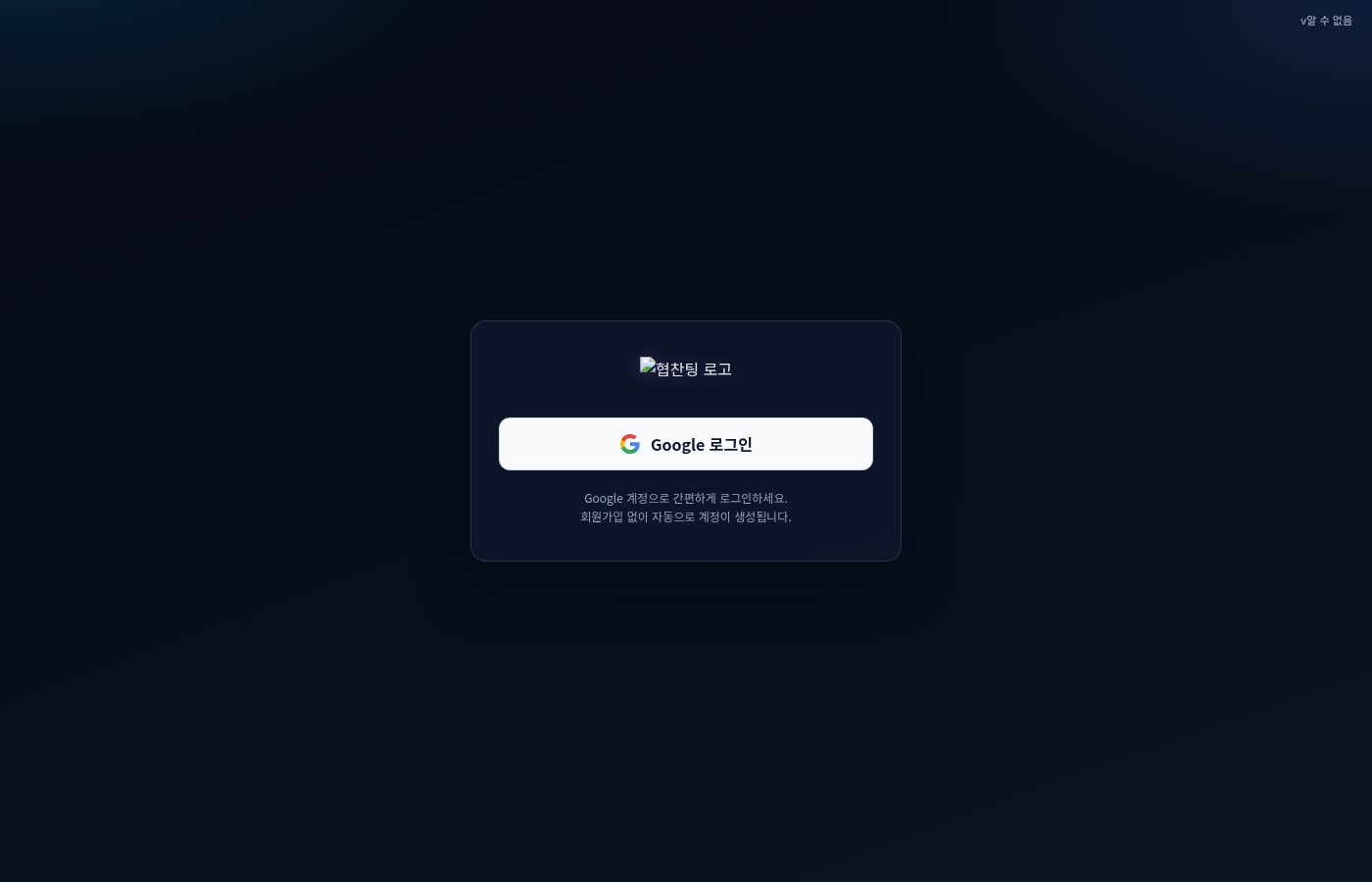
프로그램을 실행하면 가장 먼저 로그인 화면이 나타납니다. Google 계정으로 인증하여 사용합니다.
화면 구성
- 협찬팅 로고: 상단 중앙에 프로그램 로고가 표시됩니다
- 업데이트 알림: 새로운 버전이 있으면 주황색 배너로 알림이 표시됩니다. 업데이트 다운로드 버튼을 클릭하면 자동으로 최신 버전을 다운로드하고 설치합니다
- Google 로그인 버튼: Google OAuth를 통한 안전한 인증. 회원가입 없이 Google 계정으로 즉시 로그인됩니다
- 버전 정보: 우측 상단에 현재 버전(v1.0.2)과 최신 버전이 비교되어 표시됩니다. 최신 버전이면 초록색, 업데이트 필요 시 주황색으로 표시됩니다
- 오류 메시지: 로그인 실패 시 빨간색 안내 메시지가 표시됩니다
자동 업데이트
로그인 화면에서 새 버전이 감지되면 자동으로 업데이트 알림이 표시됩니다.
1 주황색 업데이트 배너의 업데이트 다운로드 버튼을 클릭합니다.
2 다운로드 진행 중 화면이 표시되며, 완료되면 자동으로 설치 파일이 실행됩니다.
3 설치 마법사를 따라 업데이트를 완료합니다.
4 설정 (환경설정)
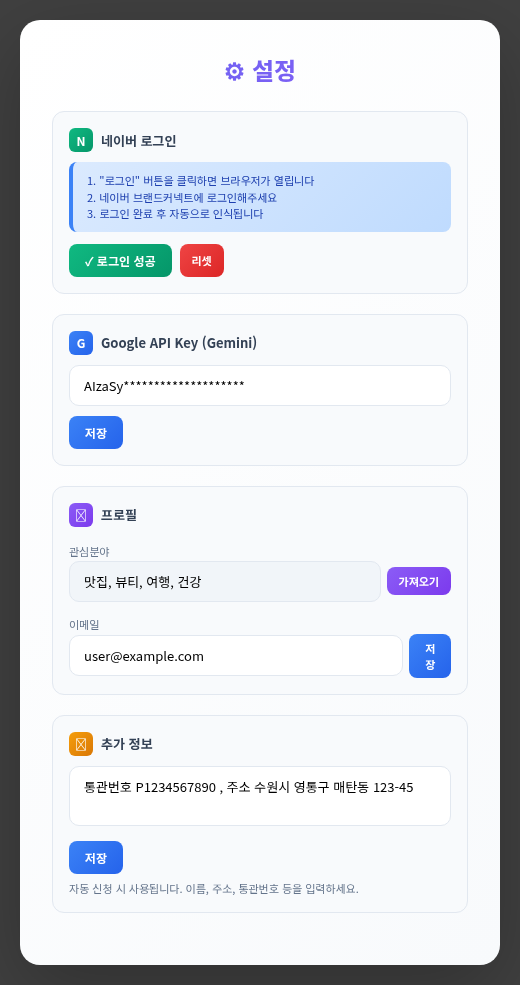
로그인 후 메인 화면 우측 상단의 ⚙️ 설정 버튼을 클릭하면 설정 모달이 열립니다. 반드시 네이버 로그인과 기본 설정을 완료해야 크롤링/자동 신청 기능을 사용할 수 있습니다.
② Google API Key (Gemini)
AI 블로그 글 생성 기능을 사용하려면 Google Gemini API 키를 등록해야 합니다.
1 aistudio.google.com/apikey 에 접속하여 Google 계정으로 로그인합니다.
2 API 키 만들기 버튼을 클릭하여 새 API 키를 생성합니다.
3 생성된 API 키(AIzaSy...)를 복사합니다.
4 설정 모달의 Google API Key 입력란에 붙여넣기합니다.
5 저장 버튼을 클릭합니다.
③ 프로필 설정
- 관심분야: 가져오기 버튼을 클릭하면 브랜드커넥트에서 설정한 관심분야를 자동으로 가져옵니다 (예: 맛집, 뷰티, 여행, 건강)
- 이메일: 알림 수신용 이메일 주소를 입력하고 저장합니다
④ 추가 정보 (자동 신청용) 신청서 작성 시 활용
자동 신청 시 신청서에 기입할 개인정보를 입력합니다. 이 정보는 캠페인 신청 양식에 자동으로 채워집니다.
- 입력 예시:
통관번호 P1234567890, 주소 수원시 영통구 매탄동 123-45 - 포함 가능 정보: 이름, 주소, 통관번호, 전화번호 등 캠페인 신청에 필요한 정보
5 메인 화면 구성
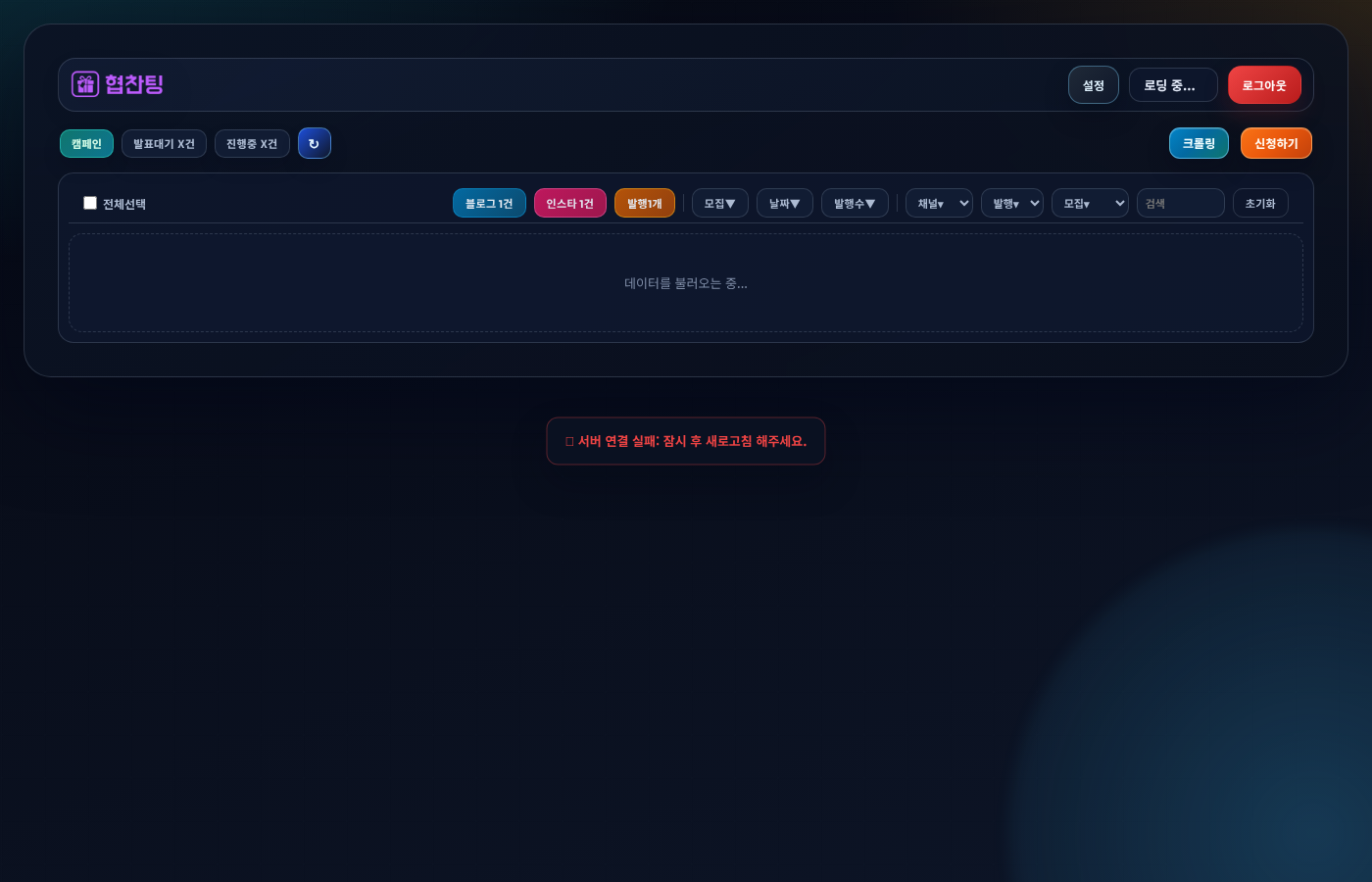
로그인 후 표시되는 메인 화면입니다. 모든 핵심 기능에 한 화면에서 접근할 수 있습니다.
상단 헤더 영역
- 로고: 좌측에 협찬팅 브랜드 로고가 표시됩니다
- 설정 버튼 (⚙️): 환경설정 모달을 열어 네이버 로그인, API 키, 프로필을 관리합니다
- 사용자 정보: 로그인한 사용자명과 이용기간(D-Day)이 표시됩니다
- 로그아웃: 빨간색 로그아웃 버튼으로 세션을 종료합니다
상태 탭 영역
캠페인의 상태별 탭을 전환하여 조회할 수 있습니다.
- 캠페인 크롤링된 전체 캠페인 목록 (기본 탭)
- 발표대기 N건 신청 후 결과 발표를 기다리는 캠페인
- 진행중 N건 승인되어 진행 중인 캠페인
- 새로고침 (↻): 캠페인 상태 건수를 최신 정보로 갱신합니다
액션 버튼 영역
화면 상단에 주요 기능 버튼들이 배치되어 있습니다. 현재 선택된 탭에 따라 표시되는 버튼이 달라집니다.
| 버튼 | 색상 | 설명 | 표시 조건 |
|---|---|---|---|
| 크롤링 | 파란색 | 브랜드커넥트에서 캠페인 데이터 수집 시작 | 캠페인 탭 |
| 신청하기 | 주황색 | 선택한 캠페인에 자동 신청 | 캠페인 탭 |
| 취소하기 | 빨간색 | 발표대기 중인 캠페인 신청 취소 | 발표대기 탭 |
| 프롬프트 | 보라색 | AI 블로그 글 생성 프롬프트 편집 | 진행중 탭 |
| 다운로드 | 노란색 | 캠페인 작성지침/키워드 자동 수집 | 진행중 탭 |
| 글생성 | 보라색 | AI로 블로그 리뷰 글 자동 생성 | 진행중 탭 |
| 글쓰기 | 초록색 | 생성된 글을 네이버 블로그에 자동 포스팅 | 진행중 탭 |
6 캠페인 크롤링
네이버 브랜드커넥트에서 모집 중인 캠페인을 자동으로 수집하는 핵심 기능입니다.
크롤링 실행 방법
1 메인 화면에서 크롤링 버튼을 클릭합니다.
2 Chrome 브라우저가 자동으로 열리고 브랜드커넥트 캠페인 검색 페이지로 이동합니다.
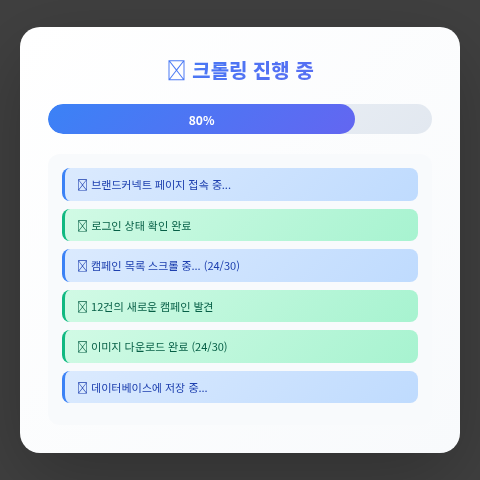
3 진행 상황 모달이 표시되며, 실시간으로 크롤링 진행률을 확인할 수 있습니다.
4 크롤링이 완료되면 수집된 캠페인이 카드 그리드에 표시됩니다.
크롤링 과정 (자동)
- 로그인 상태 확인: 네이버 브랜드커넥트 로그인 상태를 자동으로 확인합니다
- 페이지 스크롤: 캠페인 목록 페이지를 자동으로 스크롤하며 모든 캠페인을 로드합니다
- 데이터 추출: 각 캠페인의 제목, 이미지, 모집인원, D-Day, 채널, 발행조건 등을 추출합니다
- 이미지 다운로드: 캠페인 대표 이미지를 다운로드하여 로컬에 저장합니다
- 클라우드 동기화: Google Cloud Storage에 이미지를 업로드하여 안정적으로 관리합니다
- 중복 제거: 이미 수집된 캠페인은 자동으로 건너뛰어 중복을 방지합니다
- DB 저장: 수집된 데이터를 MongoDB에 저장하여 여러 기기에서 동기화됩니다
7 캠페인 카드 / 필터
크롤링된 캠페인은 카드 형태의 그리드로 표시됩니다. 다양한 필터와 정렬 기능으로 원하는 캠페인을 빠르게 찾을 수 있습니다.
캠페인 카드 구성
각 카드에는 다음 정보가 표시됩니다:
- 대표 이미지: 캠페인 상품/서비스 이미지 (확대 보기 가능)
- D-Day 배지: 마감까지 남은 일수 (3일 이내는 빨간색 긴급 표시)
- 모집인원 배지: 인원에 따라 색상 구분 (20명↑ 파란색, 50명↑ 주황색, 100명↑ 빨간색)
- 토픽 배지: 캠페인 주제/카테고리 (뷰티, 맛집, 건강 등)
- 캠페인 제목: 최대 2줄까지 표시
- 제공 혜택: 상품명 또는 포인트 정보
- 채널/발행수: 블로그/인스타그램/유튜브 채널 및 필요 발행 건수
카드 선택
캠페인 카드를 클릭하면 보라색 테두리로 선택됩니다. 여러 카드를 선택한 후 신청하기를 클릭하여 일괄 신청할 수 있습니다.
- 개별 선택: 카드를 클릭하여 선택/해제를 토글합니다
- 전체 선택: 툴바 좌측의 체크박스로 모든 카드를 선택/해제합니다
- 드래그 선택: 마우스를 드래그하여 영역 내 여러 카드를 한 번에 선택할 수 있습니다
필터 & 정렬
카드 그리드 상단의 툴바에서 다양한 필터와 정렬 옵션을 사용할 수 있습니다.
빠른 필터 버튼
- 블로그 N건 블로그 채널 캠페인만 표시
- 인스타 N건 인스타그램 채널 캠페인만 표시
- 발행1개 발행 1건만 필요한 캠페인
상세 필터 (드롭다운)
| 필터 | 옵션 |
|---|---|
| 채널 | 블로그 / 인스타그램 / 유튜브 |
| 발행수 | 1건 / 1~2건 / 3건 이상 |
| 모집인원 | 10명↑ / 30명↑ / 50명↑ / 100명↑ |
정렬
- 모집▼: 모집인원 기준 정렬 (많은순/적은순 토글)
- 날짜▼: 마감일 기준 정렬 (임박순/여유순 토글)
- 발행수▼: 필요 발행 건수 기준 정렬
검색 & 초기화
- 검색: 캠페인 제목이나 토픽으로 텍스트 검색
- 초기화 모든 필터, 정렬, 선택을 초기 상태로 되돌립니다
8 캠페인 상세보기
캠페인 카드의 확대(🔍) 버튼을 클릭하면 캠페인 상세 정보 모달이 열립니다.
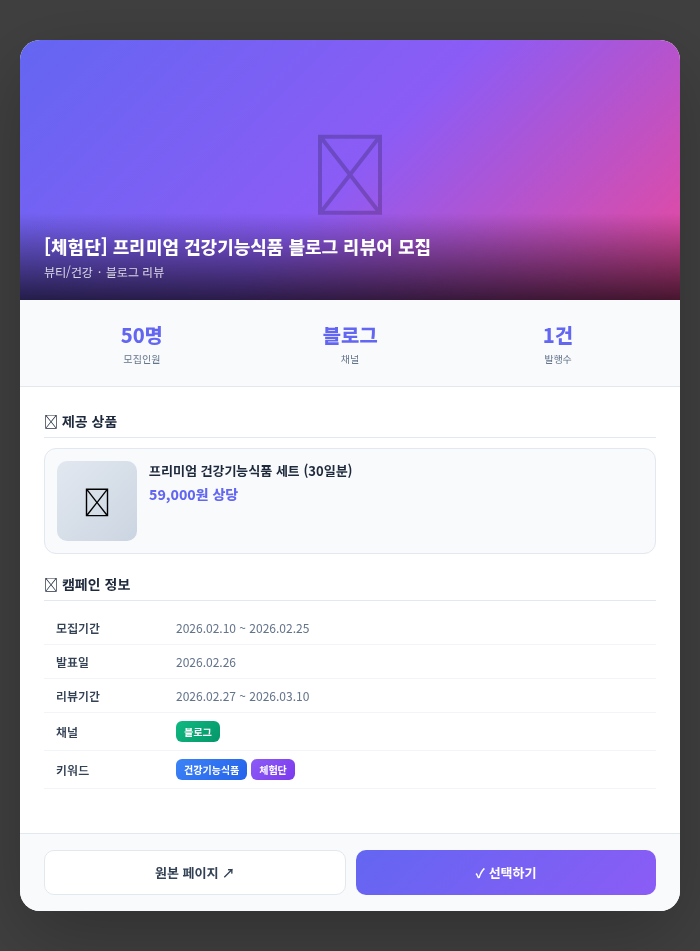
상세 정보 구성
- 히어로 이미지: 캠페인 대표 이미지가 상단에 크게 표시됩니다
- 제목: 캠페인 전체 제목
- D-Day / 채널 배지: 마감일까지 남은 일수와 대상 채널
- 통계 그리드: 모집인원, 채널, 발행수가 3단 그리드로 표시됩니다
제공 상품 섹션
캠페인에서 제공하는 상품/서비스의 상세 정보가 표시됩니다. 상품 이미지, 이름, 가격 정보를 확인할 수 있습니다.
발행 채널 조건
블로그, 인스타그램, 유튜브 등 각 채널별 발행 조건(필수/선택)이 테이블로 표시됩니다.
캠페인 정보 테이블
- 모집기간: 신청 가능한 기간
- 발표일: 선정 결과 발표 예정일
- 리뷰기간: 선정 후 리뷰 작성 기한
- 키워드: 필수 포함 키워드
하단 버튼
- 원본 페이지 ↗ 브랜드커넥트 원본 페이지를 외부 브라우저에서 엽니다
- 선택하기 해당 캠페인을 선택하여 신청 대상에 추가합니다
9 자동 신청
선택한 캠페인에 AI가 자동으로 신청서를 작성하고 응모하는 핵심 기능입니다.
자동 신청 방법
1 메인 화면의 캠페인 카드에서 신청할 캠페인을 선택합니다 (복수 선택 가능).
2 신청하기 버튼을 클릭합니다.
3 자동 신청 진행 모달이 표시됩니다.
4 Chrome 브라우저가 자동으로 각 캠페인 신청 페이지에 접속하여 양식을 작성합니다.
5 진행 상황과 결과가 실시간으로 로그에 표시됩니다.
6 모든 신청이 완료되면 결과 요약(성공/실패)을 확인할 수 있습니다.
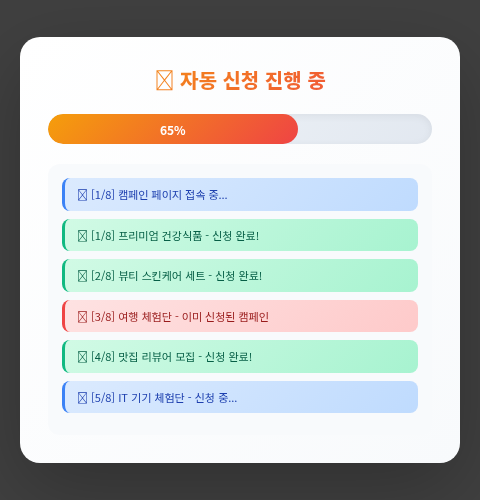
진행 모달 구성
- 진행률 바: 전체 신청 진행도가 퍼센트로 표시됩니다
- 로그 영역: 각 캠페인별 신청 상태가 실시간으로 표시됩니다
- ✅ 초록색: 신청 성공
- ❌ 빨간색: 신청 실패 (이미 신청됨, 마감 등)
- 📋 파란색: 진행 중 - 닫기 버튼: 모든 신청이 완료된 후 활성화됩니다 (카운트다운 후 자동 닫힘)
자동 신청 과정 (자동)
- 캠페인 페이지 접속: 각 캠페인의 신청 페이지에 자동으로 이동합니다
- 양식 작성: 설정에서 입력한 추가 정보를 기반으로 신청 양식을 자동 작성합니다
- AI 보정: Gemini AI가 캠페인에 맞는 자기소개/신청 사유를 생성합니다
- 제출: 양식을 자동으로 제출하고 결과를 확인합니다
- DB 저장: 신청 결과가 데이터베이스에 저장됩니다
10 발표대기 / 진행중 관리
자동 신청 후 캠페인의 상태를 추적하고 관리할 수 있습니다. 상단의 상태 탭을 클릭하여 전환합니다.
발표대기 탭
신청 후 아직 결과가 발표되지 않은 캠페인이 표시됩니다.
- 발표대기 건수: 탭에 현재 대기 중인 캠페인 수가 표시됩니다
- 캠페인 목록: 대기 중인 캠페인이 카드 형태로 표시됩니다
- 취소하기 선택한 캠페인의 신청을 취소합니다
- 새로고침: 건수 옆의 ↻ 버튼으로 최신 정보를 가져옵니다
진행중 탭
승인되어 리뷰 작성이 필요한 캠페인이 표시됩니다. 이 탭에서는 블로그 글 생성/포스팅 기능을 사용할 수 있습니다.
- 진행중 건수: 탭에 현재 진행 중인 캠페인 수가 표시됩니다
- 캠페인 목록: 승인된 캠페인이 카드 형태로 표시됩니다
- 추가 액션 버튼: 프롬프트, 다운로드, 글생성, 글쓰기 버튼이 활성화됩니다
11 작성지침 / 키워드 다운로드
승인된 캠페인의 상세 작성지침과 키워드를 자동으로 다운로드합니다.
다운로드 방법
1 진행중 탭으로 이동합니다.
2 다운로드할 캠페인을 선택합니다.
3 다운로드 버튼을 클릭합니다.
4 Chrome 브라우저가 자동으로 캠페인 상세 페이지에 접속하여 지침과 키워드를 추출합니다.
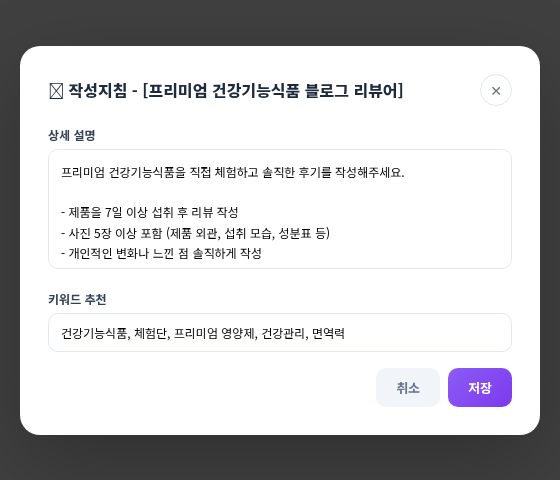
작성지침 모달
다운로드된 지침은 모달에서 확인하고 편집할 수 있습니다.
- 상세 설명: 캠페인의 작성 가이드라인 (사진 규격, 작성 방법, 주의사항 등)
- 키워드 추천: 리뷰에 포함해야 할 필수 키워드
- 수동 편집: 다운로드된 내용을 직접 수정할 수 있습니다
- 저장: 편집한 내용을 저장하면 AI 글 생성 시 참조됩니다
12 AI 블로그 글 생성
Google Gemini AI를 활용하여 캠페인에 맞는 블로그 리뷰 글을 자동으로 생성합니다.
사전 준비
- Google API Key: 설정에서 Gemini API 키가 등록되어 있어야 합니다
- 작성지침 다운로드: 캠페인의 작성지침과 키워드가 다운로드되어 있어야 합니다 (없어도 기본 생성 가능)
블로그 프롬프트 설정
프롬프트 버튼을 클릭하면 AI 글 생성에 사용할 프롬프트를 편집할 수 있습니다.
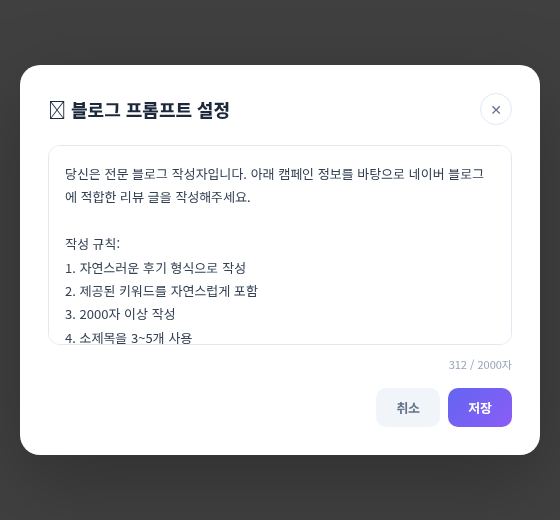
프롬프트에는 글 작성 스타일, 분량, 구성 등을 지정할 수 있습니다. 예를 들어 "자연스러운 후기 형식", "2000자 이상", "소제목 3~5개" 등의 조건을 설정합니다.
글 생성 방법
1 진행중 탭에서 글을 생성할 캠페인을 선택합니다.
2 글생성 버튼을 클릭합니다.
3 AI가 캠페인 정보 + 작성지침 + 키워드 + 프롬프트를 조합하여 블로그 글을 생성합니다.
4 생성된 글은 "작성원고" 모달에서 확인하고 편집할 수 있습니다.
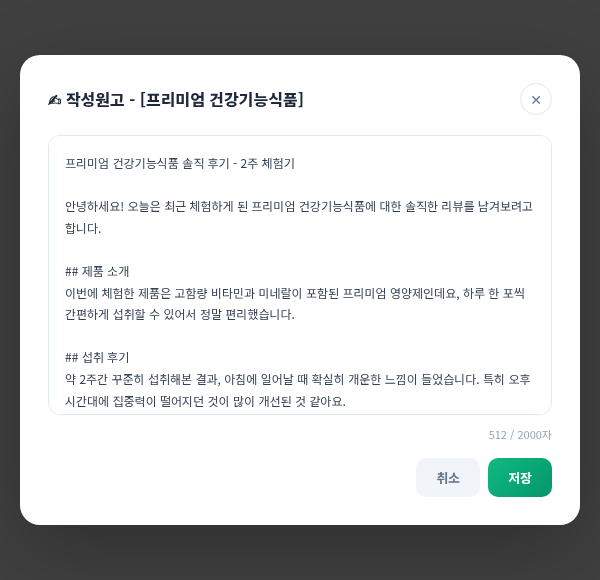
AI 생성 글 구성
- 제목: SEO에 최적화된 블로그 제목 자동 생성
- 본문: 소제목과 단락으로 구성된 자연스러운 리뷰 글
- 해시태그: 관련 해시태그 자동 추출
- 구조화 블록: 네이버 블로그 에디터에 맞는 블록 형태로 변환
gemini-3-flash-preview를 사용합니다. 온도(Temperature)는 0.7, 최대 토큰은 8192로 설정되어 있어 창의적이면서도 일관된 글을 생성합니다.
13 자동 블로그 글쓰기
AI가 생성한 블로그 글을 네이버 블로그에 자동으로 포스팅하는 기능입니다.
사전 확인
- 작성원고: AI 글 생성이 완료되어 작성원고가 준비되어 있어야 합니다
- 네이버 로그인: 네이버 계정이 로그인되어 있어야 합니다
자동 포스팅 방법
1 진행중 탭에서 포스팅할 캠페인을 선택합니다.
2 글쓰기 버튼을 클릭합니다.
3 Chrome 브라우저가 자동으로 네이버 블로그 에디터를 열고 글을 작성합니다.
4 작성이 완료되면 자동으로 발행됩니다.
5 발행된 글의 URL이 저장되어 확인할 수 있습니다.
자동 포스팅 과정 (자동)
- 블로그 에디터 접속: 네이버 블로그 글쓰기 페이지에 자동 이동
- 제목 입력: 생성된 제목을 에디터에 자동 입력
- 본문 작성: 블록 단위로 텍스트를 순차적으로 입력 (소제목, 본문, 이미지 등)
- 해시태그 입력: 관련 태그를 자동으로 추가
- 발행: 글을 네이버 블로그에 게시
- URL 저장: 발행된 글의 URL을 데이터베이스에 저장
포스팅 후 관리
- 발행 URL 확인: 포스팅 완료된 캠페인의 블로그 글 URL을 확인할 수 있습니다
- 뷰어에서 열기: 발행된 글을 별도 Chrome 프로필로 열어 확인합니다
- URL 리셋: 발행 URL을 초기화하여 재포스팅할 수 있습니다
★ 전체 워크플로우
협찬팅의 전체 작업 흐름을 한눈에 볼 수 있습니다.
(네이버/API/정보)
(캠페인 수집)
(필터/상세)
단계별 상세 설명
STEP 1 - 로그인: Google 계정으로 프로그램에 인증합니다.
STEP 2 - 설정: 네이버 브랜드커넥트 로그인, Google API Key 등록, 프로필/추가정보를 설정합니다.
STEP 3 - 크롤링: 브랜드커넥트에서 모집 중인 캠페인을 자동으로 수집합니다.
STEP 4 - 캠페인 선택: 필터/정렬/검색으로 원하는 캠페인을 찾고, 상세 정보를 확인한 후 선택합니다.
STEP 5 - 자동 신청: 선택한 캠페인에 AI가 자동으로 신청서를 작성하고 제출합니다.
STEP 6 - 발표 대기: 신청 결과 발표를 기다립니다. 발표대기 탭에서 현황을 확인합니다.
STEP 7 - 지침 다운로드: 승인된 캠페인의 작성지침과 키워드를 자동으로 다운로드합니다.
STEP 8 - AI 글 생성: Gemini AI가 캠페인 정보와 지침을 바탕으로 블로그 리뷰 글을 생성합니다.
STEP 9 - 자동 포스팅: 생성된 글을 네이버 블로그에 자동으로 작성하고 발행합니다.
+ 공통 UI 요소
상단 헤더 바
모든 페이지에 공통으로 표시되는 상단 영역입니다.
- 좌측 - 로고: 협찬팅 브랜드 로고 (클릭 시 메인 화면으로 이동)
- 우측 - 설정 (⚙️): 환경설정 모달 열기
- 우측 - 사용자 정보: 로그인한 계정명과 구독 만료일(D-Day) 표시
- 우측 - 로그아웃: 빨간색 버튼으로 세션을 종료하고 로그인 화면으로 이동
상태 탭 바
캠페인, 발표대기, 진행중 3개 탭으로 구성됩니다. 각 탭에 건수가 표시되며, 탭 전환 시 해당 상태의 캠페인만 표시됩니다.
알림 & 토스트 메시지
- 성공 토스트 (초록색): 작업이 성공적으로 완료되었을 때 화면 중앙에 표시
- 오류 토스트 (빨간색): 오류 발생 시 화면 중앙에 표시 (설정 버튼 포함 가능)
- 로딩 오버레이: 데이터 로딩 시 반투명 오버레이와 스피너가 표시
진행 모달 (공통)
크롤링, 자동 신청, 블로그 포스팅 등 오래 걸리는 작업 시 표시되는 공통 모달입니다.
- 진행률 바: 애니메이션이 적용된 프로그레스 바 (퍼센트 표시)
- 실시간 로그: 각 단계별 진행 상태가 색상별로 구분되어 표시
- 닫기 버튼: 작업 완료 후 카운트다운과 함께 활성화
이미지 라이트박스
- 확대 보기: 캠페인 카드의 이미지를 전체 화면으로 확대하여 볼 수 있습니다
- 좌/우 네비게이션: 여러 이미지가 있을 경우 좌/우 버튼으로 이동
- 썸네일 갤러리: 하단에 썸네일 목록이 표시되어 직접 선택 가능
- 이미지 카운터: "3 / 5" 형태로 현재 이미지 위치 표시
- 키보드 단축키: ← → 키로 이미지 이동, ESC로 닫기
📋 로그 뷰어
프로그램의 내부 동작 로그를 실시간으로 확인할 수 있는 디버그 도구입니다.
주요 기능
- 실시간 스트리밍: Server-Sent Events (SSE)를 통해 로그가 실시간으로 표시됩니다
- 로그 레벨 구분: LOG(일반), WARN(경고), ERROR(오류)로 색상 구분
- 자동 스크롤: 새 로그가 추가되면 자동으로 하단으로 스크롤
- 로그 지우기: 버퍼에 쌓인 로그를 초기화합니다
/log.html